Muhammad Faizal Niam Mubarok || BLC Telkom Klaten

100% Bonus Referral

understanding /etc/shadow & Linux password

halo bujank, kembali lagi di blog temen gw, wkwkwk yup, sekarang author dari zazazsss atau dikenal dengan link https://khanafi-w9.blogspot.com kini pindah kesini, woke langsung saja,

Pernah ga sih kalian kepikiran dimana lokasi tersimpan nya password pada system linux ?, nah kalo kalian kepikiran tentang itu maka kalian akan sampai disini, dan bila ada orang yang sampai disini tanpa kepikiran itu, mungkin dia karna terhasut dengan link yang saya berikan di fb saya wkwkwkwk, woke langsung saja

Linux Password dan Shadow files

Nah dalam penyimpanan password nya linux menggunakan 2 file yang saling terhubung, kalo di sederhanakan seperti front-end dan back-end dan file itu adalah
  • /etc/passwd sebagai front-end
  • /etc/shadow sebagai back-end
nah biasanya untuk linux distro yang lain yang tidak ada /etc/shadow nya harus di convert dulu dengan perintah sebagai  berkut (saya pake ubuntu) 

/usr/sbin/pwconv 
nah command di atas digunakan untuk mengconvert format passowrd dengan shadow format, dan untuk mengembalikan nya menjadi format awal bisa dengan command berikut
/usr/sbin/pwunconv
dengan perintah di atas digunakan untuk mengembalikan convert ke bentuk awal dengan kata lain unconvert atau undo :v

btw untuk mengakses file passwd dan shadow kalian harus login root dulu :)

Understanding /etc/passwd

dalam file /etc/password terdapat data data sbg (ini contoh dari xubuntu saya)
atau kalau kurang jelas ini gambar nya
 nah biar mudah saya kasih warna dah biar enak dilihat
khan:x:1000:1000:khan,,none,+6285802648346:/home/khan:/bin/bash
woke sekarang sudah warna warni pada dasarnya data diatas dibagi oleh titik dua (:) dan karna kita lagi belajar jadi kita permudah saja dengan warna dan akan saya jelaskan sesuai warna nya (cotoh penjelasan warna merah untuk data warna merah di atas)

  • khan, atau username ini adalah data untuk nama pengguna dan biasanya maksimal character sampai 8, biasanya juga ini menggunakan huruf kecil
  • x, apaan tuh cuma "x" wkwkwk woke pada data ini adalah password filed, atau data bagian password, data ini langsung terhubung ke /etc/shadow
  • 1000, mak minta uang 1000 dong buat beli es, wkwkwk , becanda bambank woke, ini adalah nomor user id, ini biasa nya didapat dari penambahan user dengan command adduser, nah biasanya linux menggunakan bidang data ini untuk memanajemen file file mana yang bisa di akses oleh user tersebut
  • 1000, nah data ini agak mirip dengan data sebelum nya, namun ini adalah "groub id" so kalo tadi adala user id, sekarang yang ini adalah groub id, pada beberapa distro seperti redhat goub id ini digunakan untuk meningkat kan keamanan file, biasanya goub id ini mengikuti user id
  • khan,,none... , nah ini adalah point data optional, karna saya menggunakan xubuntu saya sebagai main os, dan saya juga mengisi data pada profile pada setting sehingga data ini muncul, biasanya bila user tidak diisi data profile nya data ini akan kosong. btw itu nomer asli saya kalo ada yang berbaik hati mau mengisikan saya pusla untuk membeli kouta biar bisa mengblog, saya betrimakasih :D kalo engga ya gpp :')
  • /home/khan. nah ini adalah bagian home directory atau lokasi folder home nya user, nah kalo kalian mau nambah user buat aplikasi, dan tidak mau menuh menuhin disk karna ada folder home, kalian bisa pake command "useradd" command ini digunakan untuk menambah user tanpa folder home, jadi user bisa digunakan namu kaga punya rumah, wkwkwk kasian dia kaga punya rumah :v
  • /bin/bash ini adalah shell nya pengguna atau bash nya si pengguna

Understanding /etc/shadow

nah bila /etc/shadow kalian tidak ada bisa di convert dulu dengan command di atas setelah itu ini contoh dari user saya (khan)

btw ini kalo kepanjangan saya kasih gambar nya dah
nah waktunya menjelaskan lagi, untuk penjelasan nya saya akan pake sistem kaya diatas pake warna woke

khan:$6$usKJ0uDJ$zHuZEbNBtLBSOEf2y4V/ccOM0Yu59AgBorHywoMNVFcxO9GkezKl1NmD9TEYIURbflCQjEYKcZHX.5K9nOABX0:17898:0:99999:7:::

btw ini satu line ya , kalo ada yang buka tapi jadinya 2 atau 3 line jangan salah paham, itu satu line

  • khan, sudah jelas ini adalah username woke, skip :v
  • $6$usKJ0uDJ$zHuZEbN ....., ini adalah encrypted password dan password nya ini dibagi berdasarkan system alogoritma "$6$" nya contoh :
    • $1$ ini adalah encrypt dengan algoritma MD5
    • $2a$ ini adalah encrypt dengan algoritma Blowfish
    • $2y$ ini adalah encrypt dengan algoritma Blowfish
    • $5$ ini adalah encrypt dengan algoritma SHA-256
    • $6$ ini adalah encrypt dengan algoritma SHA-512
  • 17898, ini adalah data tentang kapan terahir password nya diganti dan karna saya tidak paham dengan algoritma nya mohon yang tau komen dibawah woke, dan setelah saya cari cari ternyata ini bisa di convert biar lebih enak di baca dengan commnad ini


  • 0, ini adalah status dimana si user dapat merubah passowrd nya sesuka hati mau kapan kek, mau ganti password dari pesawat kek, dari taman mini kek pokok nya terserah, mau siang mau malam mah hayuk , :v
  • 99999, ini adalah maximal waktu valid password tersebut, nah karna ini max jadi bisa dikatakan password ini kaga bisa expired atau tidak bisa kadaluarsa karna ini pake formalin awowowkwowkowk, kaga bercanda bang, intinya ini kagabisa expired
  • 7, ini adalah hari diamana bila tanggal expired password sudah mendekati (mendekati ajal wkwkwk) maka si user akan dapat notif, btw notifnya akan muncul ketika si user login cli ya
  • kosong si user tidak akan mati jika password nya expired, yakan dia pake formalin wkwkkw
  • kosong dan si user ini tidak bisa expired
  • woke sekian penjelasan tentang saya, bila ada typo dan penjelasan yang salah mohon komen kesalahan nya dan akan saya perbaiki secepat nya, trimakasih

    Refrensi


    Opera Tidak Bisa Membuka Facebook Video dan Beberapa Youtube Video di Ubuntu , Debian , dan Beberapa Distro Linux Lainya


    Halo nama saya ilham , sebut saja kuntulsu dan terima kasih telah memberi kesempatan pada gue untuk menemani permasalahan lu , becanda
    Seperti yang kita tahu browser opera adalah salah satu browser turunan dari chrome ( chromium ) semacam distro kalau linux , merupakan browser lightweight dan tentu saja powerful dengan dilengapi adblock , vpn tan tampilan user interface yang menakjubkan

    Dan Permasalahan ini tuh sangat atau hampir akan terjadi ketika kalian menginstall opera di linux , saya telah mencoba beberapa distro seperti ubuntu , linux mint , manjaro , dan debian (sekarang) saya mengalami trouble “Tidak bisa membuka Facebook video dan beberapa youtube video”

    dan setelah tahu akar permasalahanya yaitu karena libffmpeg.so bawaan opera telah usang , nah untuk me-resolv ini , kita memerlukan libffmpeg.so yang baru , dan kebetulan saya dapat , namun saya cuma dapat yang dalam bentuk linux 64 bit , zaman gini masih ada yang masih pake 32bit untuk sistem linux ? Gak bisa install 64 bit , beli laptop baru aja sekalian hehe , atau kalian bisa cari sendiri untuk yang 32bit saya lupa linknya , pokoknya di github

    Sebenarnya setelah gue browsing kesana kemari , ada banyak cara untuk merasolv masalah ini yaitu dengan menginstall paket baru yaitu chromium-ffmpeg-extras dan opera-developer , karena terkesan sangat ribet saya gunakan cara yang paling simple , so simak aja!

    So, gue pake opera yang paling terbaru ya ( saat ini ) , untuk menginstallnya , kalian bisa download sendiri di website resmi atau melalui repo , tapi gue lebih prefer untuk mendownload di website.


    Jadi gue udah berasumsi kalau kalian berhasil menginstall operanya , namun gue menduga kalian gak atau belum bisa memutar facebook video atau beberapa Youtube video , So download aja link yang udah gue siapin dibawah ini:

    Download : 0.36.4-linux-x64.zip


    Oke , setelah kalian download , akan ada file bernama 0.36.4-linux-x64.zip , extract dan kalian akan mendapat file baru , yaitu libffmpeg.so


    Yup , untuk sentuhan akhir , copy libffmpeg.so ke /usr/lib/x86_64-linux-gnu/opera/ . overwrite saja , oh karena karena folder tersebut membutuhkan user root untuk memodifikasi , silahkan gunakan file manager secara root , atau alternatifnya bisa gunakan terminal

    sudo cp /path/to/libffmpeg.so /usr/lib/x86_64-linux-gnu/opera/

    Restart Opera and Enjoy

    Jika ada penjelasan yang saya sampaikan kurang benar atau kurang berkenan dihati , tolong sampaikan di kolom komentar karena kita disini saling belajar Terima Kasih ~kuntulsu

    Related Search Terms:

    • Opera tidak bisa memutar facebook video
    • your browser does not currently recognize any of the video formats available Opera Linux

    Gabungkan HDD + SSD Di proxmox

    Woi Bujank , Kali ini saya akan menshare bagaimana cara menggabungkan ssd dengan hdd di proxmox , nah kali ini alat yang digunakan adalah segenap server dan perangkatnya

    Nah kenapa harus kita gabungkan SSD dan HDD dalam proxmox ?, Alasanya jelas Karna Buget (money) kita terbatas untuk membeli SSD dengan capacity Yang besar Maklum lah saya termasuk Golongan MissQueen Yang KereAktif Maka harus Mencari formula yang murah dan Optimal, nah Langsung saja

    LANGKAH-LANGKA
    Saya menggunakan Server Proxmox yang sudah jadi , so kalo kalian para bujank yang belom install proxmox , silahkan tanya ke google "Cara install Proxmox"
    Nah siapkan HDD yang sudah di format dan usable , disini Proxmox saya install di SSD
    Seperti halnya menginstall OS Buat NgeGame SSD untuk System , dan HDD untuk Penyimpanan .

     Nah pertama kita ssh dulu Serper kita lalu kita cek dulu apakah HDD sudah dicolokkan ke Serper Proxmox , Untuk caranya Memasukkan HDD Ke server , kalian bisa Bongkar Server nya lalu Colokkan HDD nya Pada lubang Yang benar Ok , Ingat LUBANG YANG BENAR
    Masukkan Command :
    fdisk -l
    Untuk melihat list Device Storage yang terpasang

    nah disini si HDD sudah terpasang dan sudah usable atao udh di format biar bisa nyimpen data seperti biasa ,

    masuk ke directory root (/) lalu buat folder data
    cd / && mkdir data
    atau juga bisa pake perintah dibawah
    pastikan sudah ada folder data
     lalu kita mount HDD tadi yang terbaca /dev/sdb dan yang usable nya adalah /dev/sdb1, jadi yang kita mount adalah /dev/sdb1, mount kan /dev/sdb1 ke folder /data yang kita buat tadi dengan command berikut
    mount /dev/sdb1 /data
    lalukan kita pastikan apakah hdd sudah termount dengan command berikut
    lsblk
     nah sdb1 sudah terpasang , lalu kita buat agar si /dev/sdb1 bisa di automount di system kalo startup dengan mengedi file fstab
    nano /etc/fstab
     lalu kita tambahkan
    /dev/sdb1 /data ext4 defaults 0 2
     jika punya kalian bukan /dev/sdb1 , bisa menyesuaikan sendiri, setelah ini kita edit dibagian web interface nya proxmox , masuk kebagian "Datacenter">"Storage">"ADD">"Directory"
    nah kita tambahkan seperti gambar dibawah ini :
    unutk Container nya tidak usah di klik langsung add saja

    and booom storage sudah ditambahkan
    menggabungkan ssd dengan hdd di proxmox , gabungkan sdd dengan hdd proxmox , ssd, hdd, proxmox

    Konfigurasi DNS Server Pada Debian 8.6 Jessie

    Assalamualaikum wr. wb.

    Hai Kawan-kawan kali ini saya akan membagikan tentang cara konfigurasi dns server.

    Oke sebelum dimulai persipakan bahan-bahanya yaitu :
    • Server Debian
    • Internet
    • Client
    Oke Langkah Langkahnya adalah

    1. Install terlebih dahulu bind9 sebagai aplikasi dns servernya


    2. Buka direktori bind dengan cara
    cd /etc/bind/
    3. Edit file named.conf.local dengan cara
    nano named.conf.local
    4. Edit sesuai gambar dibawah ini

     ket:
    - zura.ko ganti dengan domain sesuka kalian
    - db.zura adalah nama file dbnya (boleh diganti)
    - 0.168.192 adalah ip debian saya. contoh ipsaya 192.168.0.247 jadi yang diambil adalah tiga dari belakang
    - db.192 hanyalah nama file (boleh diganti)

    5. Copykan db.local ke db.zura dan db.255 ke db.192


    6. edit file db.zura dengan perintah
    nano db.zura
    7. Sesuaikan dengan gambar dibawah ini

    ket :
    - Untuk yang saya kotaki bagian atas ganti nama domain anda
    - Untuk yang bawah yang atas ganti nama domain dan pastikan ada titik dibelakang domain anda
    - Ganti dengan ip anda dan buat seperti saya

    8. Sekarang edit db.192 dengan perintah "nano db.192"

    ket :
    - Seperti hal yang diatas ganti dengan domain anda dan jangan lupa harus ada titik dibelakang domain

    9. buat file resolver dengan cara
    nano /etc/resolv.conf
    10. Isikan dengan nameserver (spasi) ip debian anda


    11. Cek dengan nslookup

    ket :
    - Jika ada tulisan SERV fail coba cek konfigurasi anda (biasanya salah tulis pada named.conf local / db.zura / db.192

    12. Cek di browser

    ket :
    - Anda harus mengisi dns server di client dengan ip debian anda


    Sekian dari saya
    Jika ada kesulitan silahkan berkomentar dibawah

    Wassalamualaikum wr. wb.

    Cara Install Linux Mint 18 Cinnamon 64bit


    Assalamualaikum wr. wb.

    Hai kawan-kawan kali ini saya akan share tentang cara install linux mint 18 cinnamon 64 bit. Oke langsung aja, sebelum itu siapkan dulu bahan-bahannya


    Bahan-Bahan nya
    • ISO Linux Mint
    • USB Bootable / CD
    • Computer/Laptop
    • Brainware

    Oke jika sudah menyiapkan bahannya mari kita ke langkah installasi

    Langkah-Langkah

    1. Masuk ke bios dan pilih usb /cd sebagai first boot lalu save dan exit
    2. Tunggu sebentar sampai deskop linux mint muncul
    3. Klik dua kali pada install linux mint


    4. Pilh bahasanya (saya sarankan bahasa inggris) lalu continue


    5. Centang pilihannya sesuai gambar dibawah


    6. Disini ada banyak cara penginstallan (saya sarankan yang paling bawah)


    Keterangan:
    - Jika milih bagian atas maka akan menghapus seluruh hardisk dan menginstall linux mint
    - Jika milih yang paling bawah maka akan memartisi sendiri
    - Jika memilih bagian atas tidak perlu mengikuti langkah ke 7 sampai 9

    7. Buat partisi untuk root dengan cara klik new partition tabble dan klik dua kali pada free space dan isikan sesuai gambar dibawah ini


    8. Buat Partisi swap dengan cara sama seperti diatas dan isikan sesuai gambar dibawah ini


    9. Pilih Continue
    10. Isikan Jakarta untuk waktunya


    11. Pilih keyboardnya


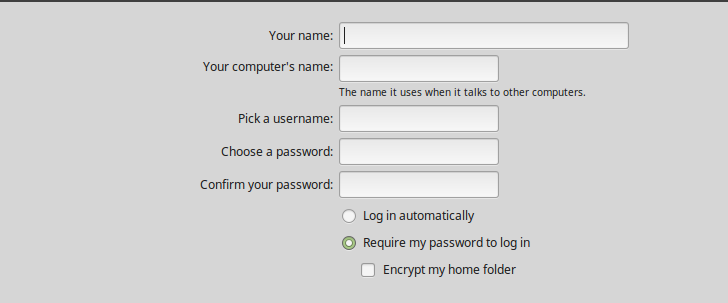
    12. Isikan data diri anda


    13. Tunggulah sampai installasi selesai
    14. Pilih Restart Now


    15. Cabut usb /cd anda
    16. Installasi selesai


    Oke sekian postingan dari saya
    jika ada kesulitan silahkan komen dibawah

    Wassalamualaikum wr. wb.
    Back To Top